手書きのホワイトボード行動予定表をやめるには?デジタル化の手順・費用と定着のコツ
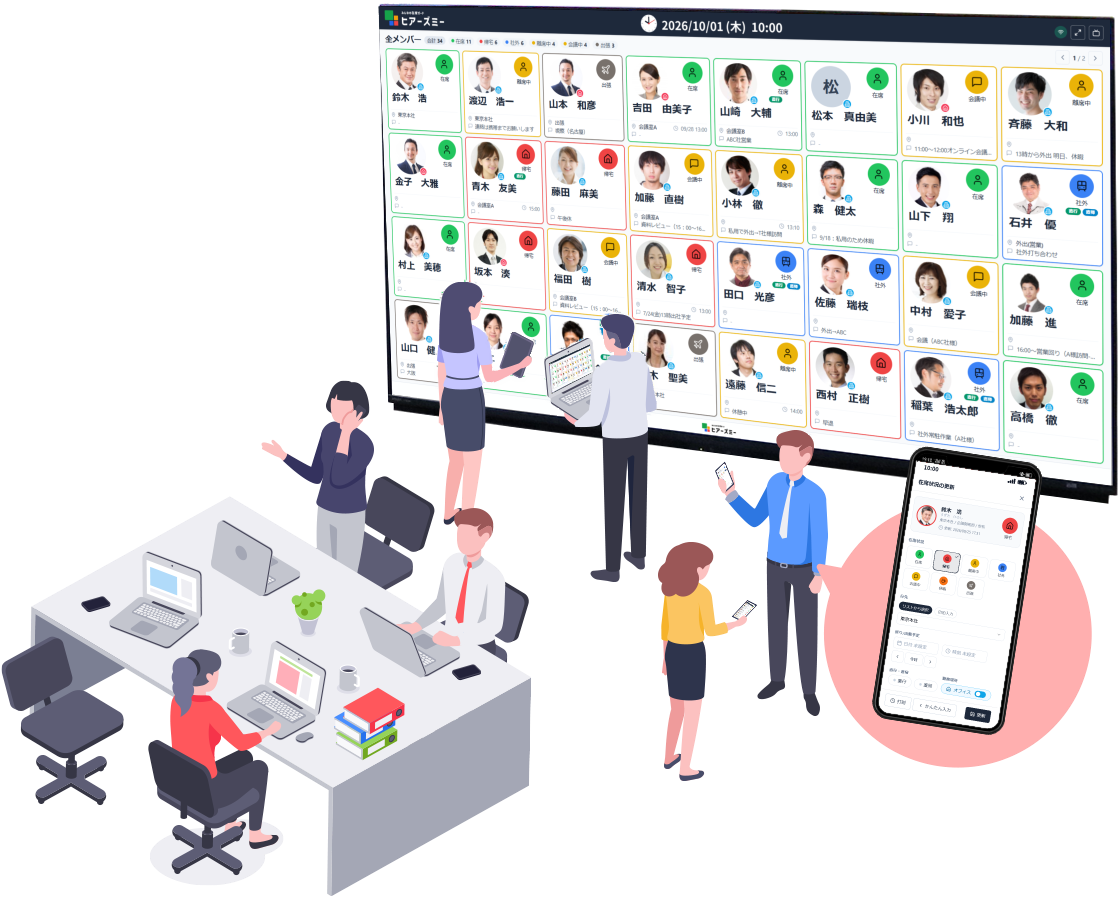
画面はデモデータです。在席状況の名前は組織ごとに変更できます。
手書きのホワイトボード行動予定表をやめてデジタル化するときは、いきなり撤去せず、「何を共有するか」を決めてから在席管理システムに写し、2〜4週間ほど併用して更新の習慣を移すのが確実です。ボードの書き方をそのままシステムの「在席状況」「行き先」「戻り時刻」に置き換えれば、使う人の戸惑いも少なく済みます。
この記事では、ホワイトボード行動予定表から在席管理システム(デジタル行動予定表)へ移行する手順、移行にかかる費用と手間、更新を定着させるコツを紹介します。デジタル化のメリットやサービスの選び方は、行動予定表アプリ5選を比較|デジタルホワイトボード化と無料プラン・料金で詳しく解説しています。
この記事の要点
- ホワイトボード行動予定表のデジタル化は、「共有する項目を決める → システムに写す → 併用して習慣を移す → ボードを外す」の順で進める
- 移行で最も大切なのは、併用期間に「正しい情報はシステムにある」と決め、ボードの更新を求めないこと
- 費用は利用料だけでなく、大型モニターなどの機器、初期設定や説明の手間も見込んでおく
- 更新のルールは短く少なくし、予定表との連携やまとめ切り替え、代理更新で入力漏れを防ぐ
目次
- ホワイトボード行動予定表をやめる前に知っておきたいこと
- ホワイトボードからの移行前に決めること
- ホワイトボードの書き方を在席管理システムに写す
- デジタル行動予定表への移行の手順(6ステップ)
- 移行にかかる費用と手間
- ホワイトボードと併用する期間の過ごし方
- 更新を定着させる運用ルールの例
- よくあるつまずきと対処
- ヒアーズミーでの移行
- よくあるご質問
- まとめ
1. ホワイトボード行動予定表をやめる前に知っておきたいこと
ホワイトボード行動予定表(行先掲示板)とは、社員一人ひとりの在席・外出・行き先・戻り時刻を書き込んで共有するボードです。ホワイトボード行動予定表のデジタル化(電子化)とは、このボードを在席管理システムに置き換え、PCやスマートフォンから更新・確認できるようにすることです。
手書きのホワイトボードは、ボードの前にいる人には便利ですが、外出先から書き換えられない、事務所にいない人からは見えない、書き忘れに気づけない、という弱点があります。出社とテレワークが混在する職場では、ボードの前にいない人が増えるほど、この弱点が大きくなります。
一方で、ホワイトボードには「見ればすぐ分かる」「書き方が自由」というよさもあります。デジタル化への移行で失敗しやすいのは、このよさを失って「前より見づらくなった」「書き方が分からない」と感じられたときです。移行のポイントは、ホワイトボードのよさを残したまま、弱点だけをなくすことです。
2. ホワイトボードからの移行前に決めること
2.1 共有する項目
今のホワイトボードに書いている内容を書き出し、在席管理システムでも共有する項目を決めます。多くの職場では、次の4つで足ります。
- 在席状況(在席・外出・会議・テレワークなど)
- 行き先
- 戻り時刻
- メモ(不在時の連絡先、代わりの担当者など)
2.2 在席状況の名前
ホワイトボードで使っているマグネットや欄の名前を、そのまま在席状況の名前にします。「外出」「会議」「直行」「来客中」など、社内で通じている言葉を使うと、移行後も迷わず選べます。在席状況の種類は多すぎないほうが選びやすく、まずは今のボードと同じ数から始めるのがおすすめです。
2.3 行き先の書き方
「客先名」「現場名」「◯◯支店」など、行き先の書き方をそろえておくと、一覧で見たときに分かりやすくなります。よく使う行き先は、あらかじめ候補として登録しておくと入力が楽になります。
2.4 誰が、どこで見るか
電話を受ける人、来客の受付、テレワーク中の人など、誰がどの場面で在席状況を確認するかを決めます。ホワイトボードがあった場所で見たい人がいる場合は、その場所に大型モニターを置いて一覧を表示します。
3. ホワイトボードの書き方を在席管理システムに写す
ホワイトボード行動予定表の各部分は、在席管理システムでは次のように置き換わります。
| ホワイトボードでは | 在席管理システムでは |
|---|---|
| 名前の横のマグネット | 在席状況のボタン。色とアイコンで見分けられる |
| 行き先の欄 | 行き先の入力欄(よく使う行き先は候補から選べる) |
| 戻り時刻の欄 | 戻り時刻の入力欄。「直行」「直帰」も表示できる |
| 余白の書き込み | メモ欄 |
| 部署ごとのボード | 拠点・所属ごとの表示の切り替え |
| 事務所の壁のボード | 大型モニターに表示する一覧 |
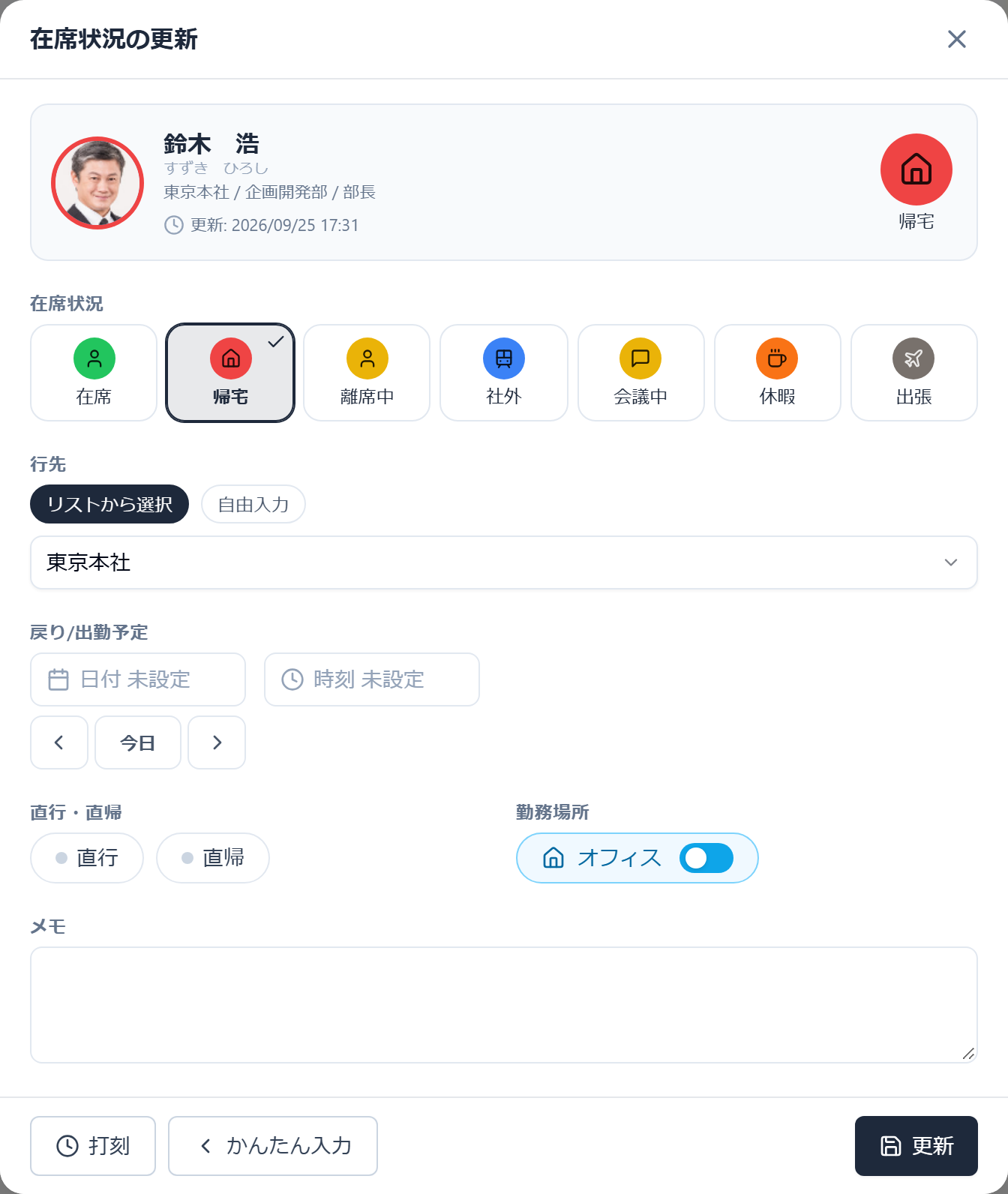
スマートフォンの更新画面。ホワイトボードの欄と同じ項目が並びます。画面はデモデータです。
4. デジタル行動予定表への移行の手順(6ステップ)
ホワイトボード行動予定表から在席管理システムへの移行は、次の6ステップで進めます。
- 今のボードの書き方を書き出す:マグネットの種類、よく書く行き先、余白に書いていることを一覧にします。
- システムに写す:在席状況の名前・アイコン・色と、行き先の候補を登録します。
- メンバーを登録する:人数が多い場合は、表計算ソフトで作った一覧(CSV)からまとめて登録します。
- 見る場所を用意する:ホワイトボードがあった場所に大型モニターを置き、一覧を表示します。
- 使い方を一度だけ説明する:「出かけるときは在席状況と行き先、戻り時刻を入れる」のように、1行で言える使い方にします。
- 併用期間を決めて始める:2〜4週間ほど、ホワイトボードと並べて使い、更新がシステム側に移ったらボードを外します。
6つのステップのうち特に大切なのは、ステップ1でボードの書き方を書き出してそのままシステムに写すことと、ステップ6の併用期間に「正しい情報はシステムにある」と決めることです。書き方が変わらなければ使う人は迷わず、正しい情報の置き場所が決まっていれば、更新の習慣がシステムに移ります。
5. 移行にかかる費用と手間
ホワイトボード行動予定表をデジタル化するときは、サービスの利用料だけでなく、次の費用と手間も見込んでおきます。
- サービスの利用料:1人あたりの月額料金に加えて、最低人数(最低ライセンス数)、初期費用、税込か税抜かを確認します。
- オプションの料金:予定表(Outlook・Google カレンダー)との連携や、スマートフォンアプリなどが、追加料金のオプションになっているサービスもあります。
- 表示用の機器:ホワイトボードがあった場所で一覧を見るには、大型モニター、モニターにつなぐPC、接続用のHDMIケーブルが必要です。壁に掛ける場合は、金具や設置工事の費用がかかることもあります。表示専用の端末にもライセンスが必要かどうかも確認します。
- 初期設定の手間:在席状況の名前・行き先の候補の登録と、メンバーの登録(CSVでのまとめて登録ができるか)にかかる時間です。
- 説明と併用期間の手間:使い方の説明と、2〜4週間の併用期間中の声かけにかかる時間です。
導入前に、無料トライアルの期間中に実際の人数と使い方で試すと、設定や説明の手間がどのくらいかかるかを事前に確かめられます。
6. ホワイトボードと併用する期間の過ごし方
ホワイトボードと在席管理システムの併用期間は、「両方に書く」のではなく、正しい情報はシステムにあると決めておくことが大切です。両方を正しくしようとすると、手間が倍になり、どちらも古くなります。
- ホワイトボードには「◯月◯日から在席はモニターで確認してください」と掲示し、ボードの更新は求めない
- 電話を受けた人は、ホワイトボードではなくモニターやPCの画面を見て答える
- システムの更新が抜けている人には、ホワイトボードではなくシステムへの入力を声かけする
ホワイトボードの前に立つ習慣がなくなり、モニターや手元の画面を見るのが当たり前になったら、ホワイトボードを外す目安です。
7. 更新を定着させる運用ルールの例
在席管理システムの更新を定着させるコツは、ルールを短く、少なくすることです。たとえば次のようなルールです。
- 席を30分以上離れるときは、在席状況と戻り時刻を入れる
- 外出するときは、行き先と戻り時刻を入れる
- 直行・直帰の日は、前日の帰りか当日の朝に入れておく
- 不在の間の連絡先や代わりの担当者は、メモに書く
予定表(Outlook や Google カレンダー)を使っている職場なら、予定から在席状況を自動で切り替える設定を使うと、会議や外出のたびに入力する手間が減ります。
8. よくあるつまずきと対処
8.1 帰ったあとも「在席」のままになっている
帰るときの更新を忘れると、翌朝まで在席のまま残ります。決まった時刻に全員の在席状況をまとめて切り替える設定や、退勤の打刻に合わせて在席状況が切り替わる設定を使うと、更新し忘れが残りません。
8.2 更新しない人がいる
スマートフォンを持ち歩かない人や、入力に慣れていない人もいます。その場合は、内線や電話で連絡を受けた事務所のスタッフが、本人に代わって在席状況を更新する運用にすると、一覧の情報が古くなりません。誰が代わりに変更できるかは、設定で決めておきます。
8.3 前より見づらくなった
ホワイトボードに慣れた人は、一覧で全員が並んで見えることを重視します。大型モニターに顔写真付きの一覧を表示し、ホワイトボードと同じ並び(部署ごと、席順など)にそろえると、違和感が減ります。
8.4 在席状況の種類が多くて選べない
在席状況の種類を増やしすぎると、どれを選ぶか迷って更新が止まります。使われていない在席状況は、併用期間の終わりに見直して減らします。
9. ヒアーズミーでの移行
ヒアーズミー(Here’s Me)は、株式会社ミクロスソフトウエアが提供する在席管理クラウドです。社員の在席状況や行き先、帰社予定を、本人が共有し、全員が同じ画面で確認できます(2026年10月時点の内容です)。ホワイトボード行動予定表からの移行は、ヒアーズミーでは次の機能で行えます。
- 在席状況の名前・アイコン・色を、今のボードに合わせて変更
- 行き先・戻り時刻・直行・直帰・メモを、顔写真付きのカードで共有
- ユーザーを CSV からまとめて登録
- 拠点・所属別の表示と、大型モニター向けのディスプレイ表示(表示専用の端末は1組織30台まで、ライセンスを消費しません)
- 他のメンバーの在席状況を変更できる人の設定。事務所からの代理更新に使えます
- Microsoft 365(Outlook)・Google カレンダーの予定から、在席状況を自動で切り替える設定(追加料金なし)
- 決まった時刻に全員の在席状況をまとめて切り替える設定と、打刻に合わせた在席状況の切り替え
- PC・スマートフォン・タブレットのブラウザで利用。専用アプリのインストールは不要
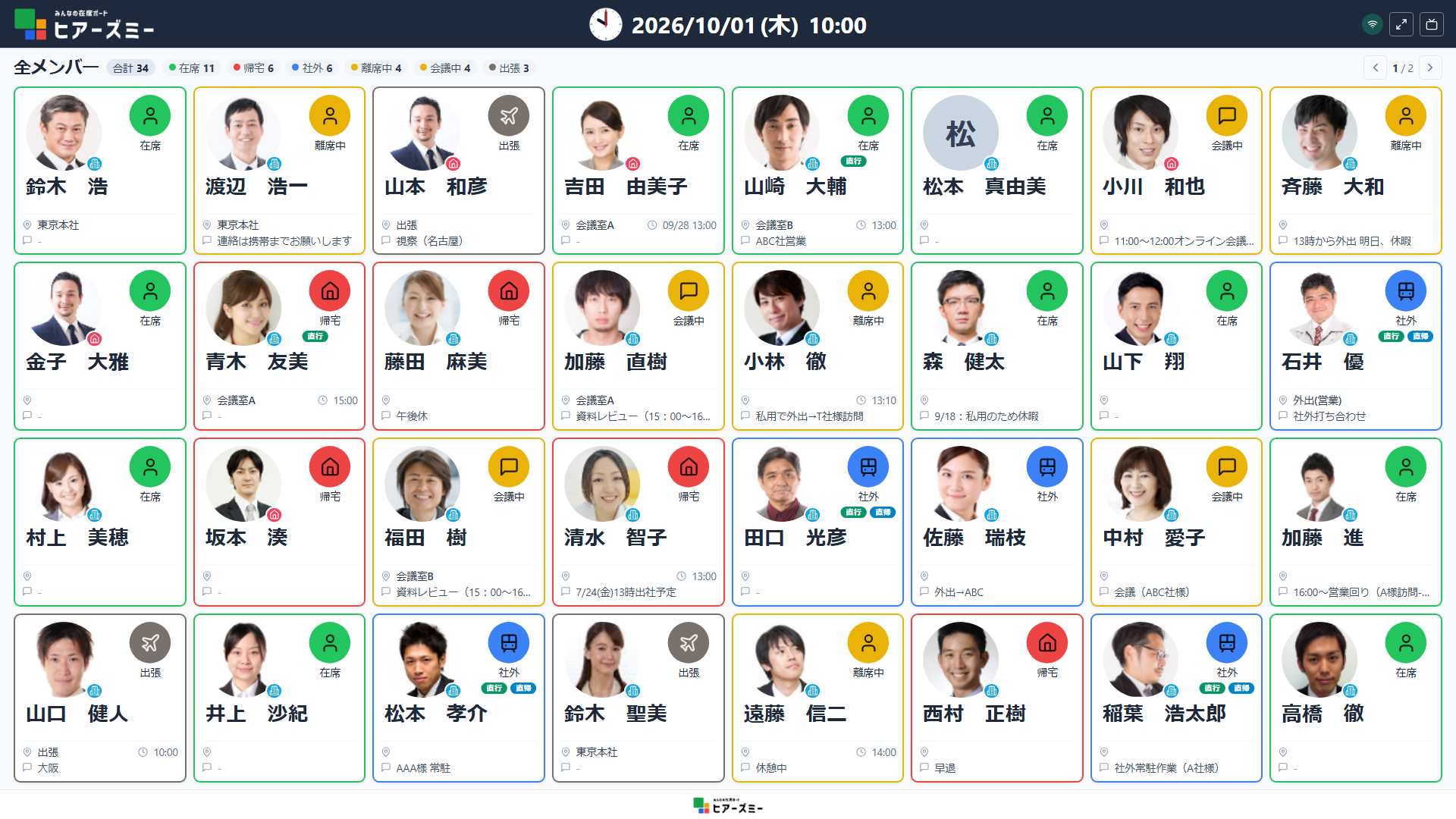
ホワイトボードがあった場所に表示する在席ボード。画面はデモデータです。在席状況の名前は組織ごとに変更できます。
ヒアーズミーの料金
ヒアーズミーの料金は、1ライセンス月額150円(税抜)、初期費用0円、最低10ライセンスからです。30日間の無料トライアルがあるので、ホワイトボードとの併用期間をトライアルの中で試せます。期間中に解約すれば料金はかかりません。
10. よくあるご質問
Q. デジタル行動予定表の導入で、最も重要なステップは何ですか?
A. 今のホワイトボードの書き方をそのままシステムに写すことと、併用期間に「正しい情報はシステムにある」と決めて、ホワイトボードの更新を求めないことです。書き方が変わらなければ使う人は迷わず、正しい情報の置き場所が決まっていれば、更新の習慣がシステムに移ります。
Q. デジタル行動予定表の導入で、見落としやすい費用は何ですか?
A. 利用料以外に、最低人数や初期費用、予定表連携などのオプション料金、大型モニター・表示用PC・HDMIケーブルなどの機器、壁掛けの設置費用、初期設定や説明にかかる社内の手間があります。表示専用の端末にライセンスが必要かどうかも確認しましょう。
Q. ホワイトボードはすぐに外したほうがよいですか?
A. すぐに外す必要はありません。2〜4週間ほど並べて使い、更新がシステム側に移ってから外すと、混乱が少なく済みます。
Q. パソコンが苦手な人でも使えますか?
A. 在席状況はボタンを押すだけで切り替えられます。入力が難しい人の分は、事務所のスタッフが代わりに更新する運用もできます。
Q. ホワイトボードと同じように、事務所で一覧を見られますか?
A. 見られます。ホワイトボードがあった場所に大型モニターを置き、顔写真付きの一覧を表示できます。ヒアーズミーでは、表示専用の端末はライセンスを消費しません。
11. まとめ
- 手書きのホワイトボード行動予定表は、いきなり撤去せず、共有する項目を決めてから在席管理システムに写す
- 2〜4週間の併用期間は、「正しい情報はシステムにある」と決め、ホワイトボードの更新を求めない
- 費用は、利用料のほかにオプション料金、表示用の機器、初期設定と説明の手間も見込む
- 更新のルールは短く少なくし、予定表との連携、まとめ切り替え、代理更新で入力漏れを防ぐ
ヒアーズミーは、社員の在席状況や行き先、帰社予定を、本人が共有し全員が同じ画面で確認できる在席管理クラウドです。